Як зберегти кружечок з Телеграма на iPhone
Оновлено 24 липня 2026
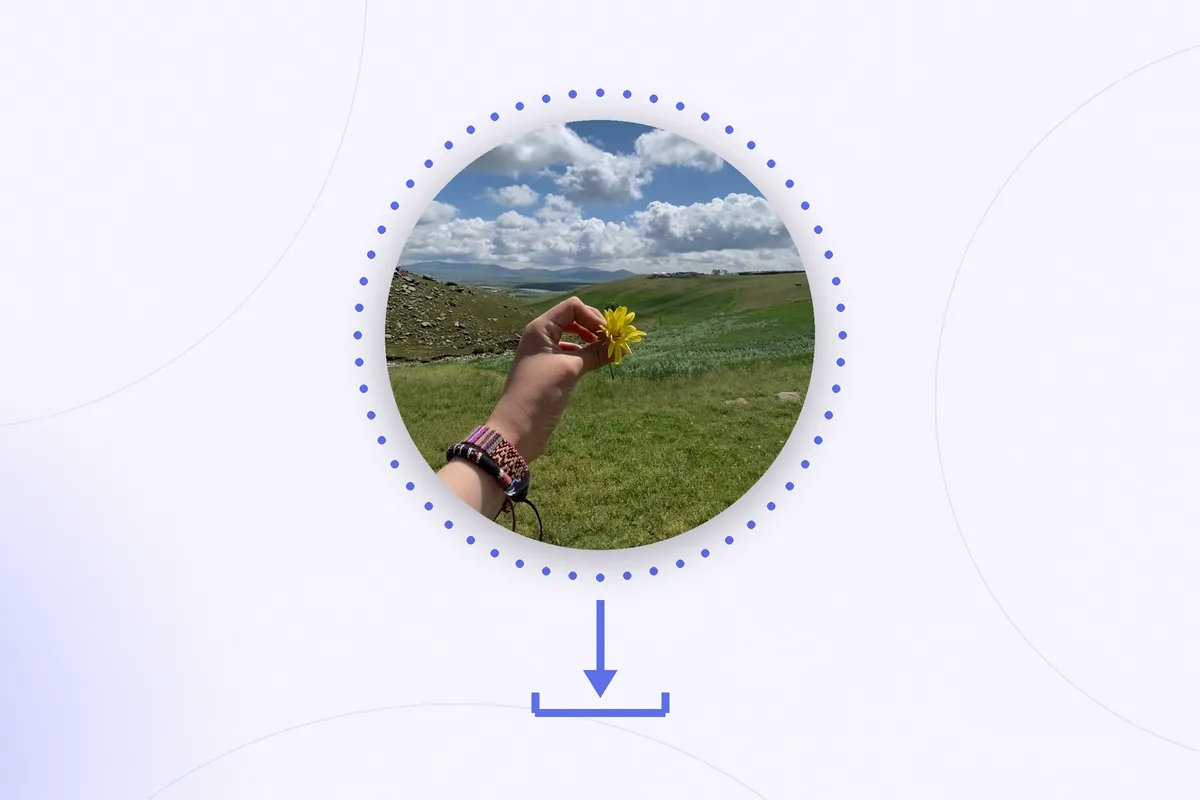
Кружечки живуть усередині чату: записав, надіслав, подивився — і все. Кнопки «Завантажити» поруч із ними немає, тож щойно тобі надсилають кружечок, який хочеться лишити собі, Телеграм раптом стає значно менш зручним. Офіційна назва формату — відеоповідомлення, але всі давно кажуть просто «кружечки».
Зберегти кружечок на iPhone можна, і не одним способом, а трьома. Нижче — усі три, від найшвидшого до найнадійнішого, а наприкінці — відповідь на питання, що виникає вже після збереження: звідки на відео білі кути та як їх позбутися.
Що насправді зберігається
У чаті кружечок показується крізь круглу маску, але сам файл за нею — звичайне квадратне відео MP4. Коли Телеграм вивантажує його в галерею, усе поза колом заливається білим. Тому збережений кружечок — це квадратний ролик із білими кутами, і кути ці не накладка, а справжні пікселі відео: жоден плеєр сам їх не сховає. Що з цим робити — наприкінці статті.
Спосіб 1: «Зберегти в галерею» просто з чату
Найкоротший шлях, без проміжних зупинок:
- Відкрий чат і знайди потрібний кружечок.
- Натисни на нього й утримуй, доки не з’явиться меню.
- Обери «Зберегти в галерею».
- Якщо Телеграм попросить доступ до Фото — дозволь, і ролик з’явиться в галереї як звичайне відео.
Меню Телеграма змінюється від версії до версії, і в деяких збірках цього пункту для відеоповідомлень немає. Це не поломка — просто переходь до другого способу.
Спосіб 2: через збережені повідомлення
«Збережені повідомлення» — твій особистий чат-хмара, і він чудово працює як перевалочний пункт:
- Утримуй кружечок і натисни «Переслати».
- Обери одержувачем «Збережені повідомлення».
- Відкрий збережені, утримуй пересланий кружечок і знайди «Зберегти в галерею» — або натисни «Поділитися» та обери «Зберегти відео» у системному меню iOS.
Заразом копія кружечка лишиться в тебе у збережених — на випадок, якщо початкове повідомлення загубиться в листуванні.
Спосіб 3: через комп’ютер
Коли застосунок на iPhone упирається, настільний Телеграм майже завжди рятує:
- Відкрий той самий чат у Telegram Desktop на Mac або Windows.
- Клацни по кружечку правою кнопкою й обери «Зберегти відео як…».
- Перекинь файл назад на iPhone: з Mac найшвидше через AirDrop, з Windows — через iCloud Drive чи будь-який файлообмінник.
Результат той самий — квадратний MP4, просто здобутий без лотереї з меню.
Якщо збереження заборонено
У деяких групах і каналах увімкнено захищений вміст: пересилання, збереження та скріншоти там вимкнені для всього одразу. Якщо в такому чаті немає жодного з пунктів вище — це свідоме рішення відправника або адміна. Чесний вихід один: попросити людину надіслати відео файлом. Якщо кружечок записували для тебе, зазвичай ніхто не проти.
Як прибрати білі кути
Отже, кружечок у галереї — квадратом і з чотирма білими кутами. Викладати його в такому вигляді в сторіс чи пересилати за межі Телеграма — означає показувати всім, що це вивантаження з чужого чату.
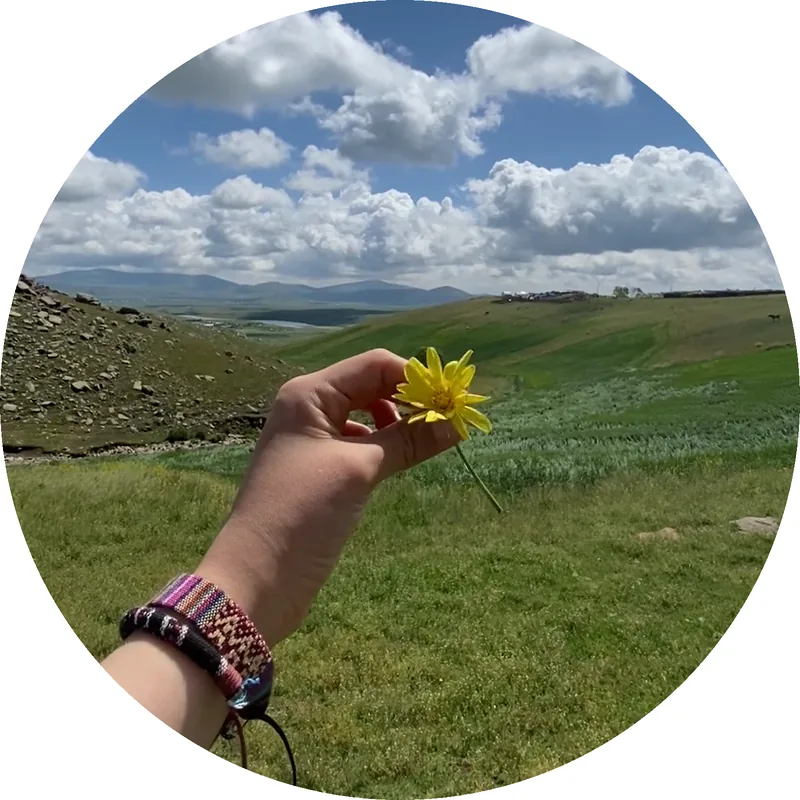
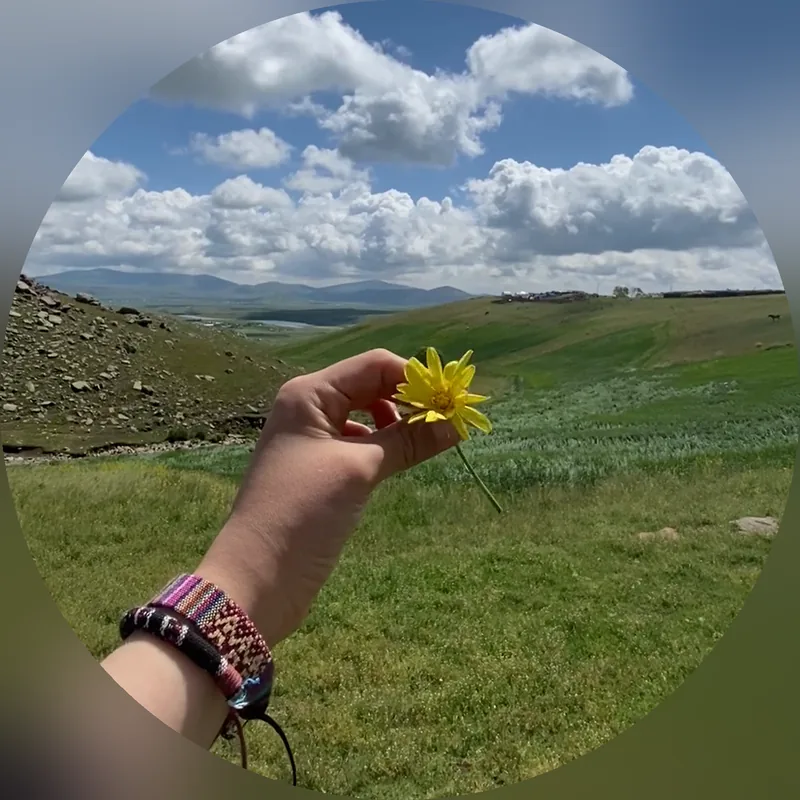
Кружечок розв’язує це за один крок: застосунок сам знаходить коло у збереженому відео й замінює білі кути розмитим або кольоровим тлом — лишається зберегти квадратом чи у 9:16. Записувати нові кружечки він теж уміє.
Завантажити Кружечок для iPhoneЧасті запитання
Чому у збереженого кружечка білі кути?
У чаті кругла форма — це маска поверх квадратного відео. Під час вивантаження файлу маска має стати частиною картинки, тому все поза колом заливається білим. Ці кути — звичайні пікселі відео, і прибрати їх може лише редактор, який заново побудує тло.
Звук під час збереження лишається?
Так. Під час збереження в галерею звукова доріжка кружечка не змінюється — нічого не приглушується й не перезаписується.
Чи можна викласти збережений кружечок у сторіс?
Можна, але квадратне відео з білими кутами у сторіс має вигляд скріншота листування. Значно краще спершу поставити коло на охайне тло та зберегти ролик у 9:16 — саме для цього й потрібен редактор кружечків.