Jak zapisać kółko z Telegrama na iPhonie
Zaktualizowano 24 lipca 2026
Kółka żyją wewnątrz czatu: nagrywasz, wysyłasz, oglądasz — i tyle. Obok nich nie ma żadnego przycisku „Pobierz”, więc w chwili, gdy ktoś przysyła Ci kółko, które chcesz zachować, Telegram nagle przestaje być wygodny. Oficjalnie format nazywa się wiadomościami wideo, ale wszyscy mówią po prostu „kółka”.
Zapisanie kółka na iPhonie jest jak najbardziej możliwe — i to na trzy sposoby. Poniżej znajdziesz wszystkie, od najszybszego po najpewniejszy, a na końcu odpowiedź na pytanie, które pojawia się już po zapisaniu: skąd na wideo białe rogi i jak się ich pozbyć.
Co tak naprawdę zapisujesz
W czacie kółko wyświetla się przez okrągłą maskę, ale plik za nią to zwykłe kwadratowe wideo MP4. Gdy Telegram eksportuje je do galerii, wszystko poza okręgiem zostaje zalane bielą. Dlatego zapisane kółko to kwadratowy klip z białymi rogami — i te rogi to nie nakładka, tylko prawdziwe piksele wideo: żaden odtwarzacz sam ich nie ukryje. Co z tym zrobić — w ostatniej sekcji.
Sposób 1: „Zapisz w galerii” prosto z czatu
Najkrótsza droga, bez przystanków po drodze:
- Otwórz czat i znajdź kółko, które chcesz zachować.
- Naciśnij je i przytrzymaj, aż pojawi się menu.
- Wybierz Zapisz w galerii.
- Jeśli Telegram poprosi o dostęp do Zdjęć — zezwól, a klip trafi do galerii jak każde inne wideo.
Menu Telegrama zmienia się między wersjami i w niektórych wydaniach tej opcji przy wiadomościach wideo po prostu nie ma. To nie usterka — przejdź do drugiego sposobu.
Sposób 2: przez Zapisane wiadomości
Zapisane wiadomości to Twój prywatny czat w chmurze — i świetny punkt przesiadkowy:
- Przytrzymaj kółko i wybierz Przekaż dalej.
- Jako odbiorcę wskaż Zapisane wiadomości.
- Otwórz Zapisane wiadomości, przytrzymaj przekazane kółko i poszukaj opcji Zapisz w galerii — albo stuknij ikonę udostępniania i wybierz Zapisz wideo w systemowym menu iOS.
Przy okazji kopia kółka zostanie w Zapisanych — na wypadek, gdyby oryginalna wiadomość zginęła gdzieś w rozmowie.
Sposób 3: przez komputer
Gdy aplikacja na iPhonie się upiera, wersja na komputer prawie zawsze ratuje sytuację:
- Otwórz ten sam czat w Telegram Desktop na Macu lub Windowsie.
- Kliknij kółko prawym przyciskiem i wybierz Zapisz wideo jako…
- Prześlij plik z powrotem na iPhone’a: z Maca najszybciej przez AirDrop, z Windowsa — przez iCloud Drive albo dowolny serwis do przesyłania plików.
Efekt ten sam — kwadratowy MP4, tylko zdobyty bez loterii z menu.
Kiedy zapisywanie jest zablokowane
W niektórych grupach i na kanałach włączona jest ochrona treści: przekazywanie, zapisywanie i zrzuty ekranu są tam wyłączone dla wszystkiego. Jeśli w takim czacie nie widzisz żadnej z powyższych opcji — to świadoma decyzja nadawcy albo administratora. Uczciwe wyjście jest jedno: poproś tę osobę, by wysłała Ci wideo jako plik. Jeśli kółko było nagrane dla Ciebie, zwykle nikt nie robi problemu.
Jak pozbyć się białych rogów
Kółko jest już w galerii — jako kwadrat z czterema białymi rogami. Wrzucenie go w tej formie na relację albo przesłanie poza Telegram wygląda jednoznacznie: jak zrzut z cudzego czatu.
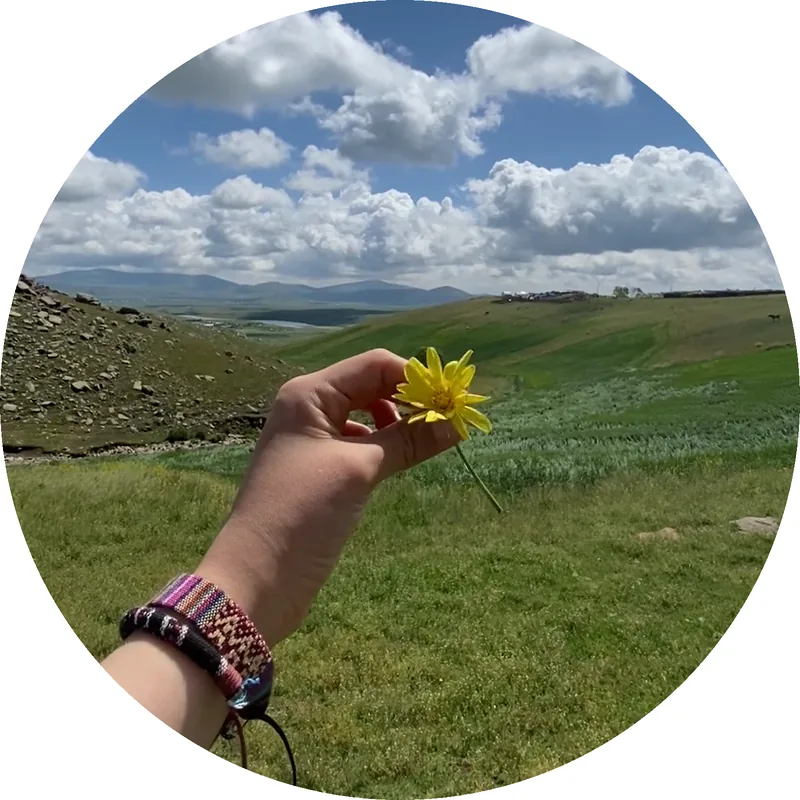

Kółko załatwia to w jednym kroku: aplikacja sama znajduje okrąg w zapisanym wideo i zastępuje białe rogi rozmytym lub kolorowym tłem — zostaje tylko eksport w kwadracie albo 9:16. Nagrywanie nowych kółek też ma na pokładzie.
Pobierz Kółko na iPhone’aCzęste pytania
Skąd białe rogi w zapisanym kółku?
W czacie okrągły kształt to maska nałożona na kwadratowe wideo. Przy eksporcie pliku maska musi stać się częścią obrazu, więc wszystko poza okręgiem zostaje wypełnione bielą. Te rogi to zwykłe piksele wideo — usunie je dopiero edytor, który zbuduje tło od nowa.
Czy dźwięk zostaje po zapisaniu?
Tak. Przy zapisywaniu do galerii ścieżka dźwiękowa kółka pozostaje nietknięta — nic nie jest wyciszane ani nagrywane od nowa.
Czy mogę wrzucić zapisane kółko na relację na Instagramie?
Możesz, ale kwadratowe wideo z białymi rogami wygląda na relacji jak zrzut ekranu z rozmowy. Znacznie lepiej najpierw ustawić okrąg na czystym tle i wyeksportować klip w 9:16 — właśnie do tego służy edytor kółek.