Как сохранить кружок из Телеграма на iPhone
Обновлено 24 июля 2026
Кружки живут внутри чата: записал, отправил, посмотрел — и всё. Кнопки «Скачать» рядом с ними нет, поэтому в момент, когда тебе присылают кружок, который хочется оставить себе, Телеграм вдруг перестаёт быть удобным. Официально формат называется видеосообщениями, но по-русски все давно говорят просто «кружочки».
Сохранить кружок на iPhone можно, и не одним способом, а тремя. Ниже — все три, от самого быстрого до самого надёжного, плюс ответ на главный вопрос, который возникает уже после сохранения: откуда на видео белые углы и как от них избавиться.
Что на самом деле сохраняется
В чате кружок показывается через круглую маску, но сам файл за ней — обычное квадратное видео MP4. Когда Телеграм выгружает его в галерею, всё, что было за пределами круга, заливается белым. Поэтому сохранённый кружок — это квадратный ролик с белыми углами, и углы эти не накладка, а настоящие пиксели видео: ни один плеер сам их не спрячет. Что с этим делать — в конце статьи.
Способ 1: «Сохранить в галерею» прямо из чата
Самый короткий путь, без промежуточных остановок:
- Открой чат и найди нужный кружок.
- Нажми на него и удерживай, пока не появится меню.
- Выбери «Сохранить в галерею».
- Если Телеграм попросит доступ к Фото — разреши, и ролик появится в галерее как обычное видео.
Меню Телеграма меняется от версии к версии, и в некоторых сборках этого пункта у видеосообщений нет. Это не поломка — просто переходи ко второму способу.
Способ 2: через «Избранное»
«Избранное» — твой личный чат-облако, и он отлично работает как перевалочный пункт:
- Удержи кружок и нажми «Переслать».
- Выбери получателем «Избранное».
- Открой «Избранное», удержи пересланный кружок и найди «Сохранить в галерею» — или нажми кнопку «Поделиться» и выбери «Сохранить видео» в системном меню iOS.
Заодно копия кружка останется у тебя в «Избранном» — на случай, если исходное сообщение потеряется в переписке.
Способ 3: через компьютер
Когда приложение на iPhone упрямится, настольный Телеграм почти всегда выручает:
- Открой тот же чат в Telegram Desktop на Mac или Windows.
- Кликни по кружку правой кнопкой и выбери «Сохранить видео как…».
- Перекинь файл обратно на iPhone: с Mac быстрее всего через AirDrop, с Windows — через iCloud Drive или любой файлообменник.
Результат тот же — квадратный MP4, просто добытый без лотереи с меню.
Если сохранение запрещено
В некоторых группах и каналах включён защищённый контент: пересылка, сохранение и скриншоты там отключены для всего подряд. Если в таком чате нет ни одного из пунктов выше — это осознанное решение отправителя или админа. Честный выход один: попросить человека прислать видео файлом. Если кружок записывали для тебя, обычно никто не против.
Как убрать белые углы
Итак, кружок в галерее — квадратом и с четырьмя белыми углами. Выкладывать его в таком виде в сторис или пересылать за пределы Телеграма — значит показывать всем, что это выгрузка из чужого чата.
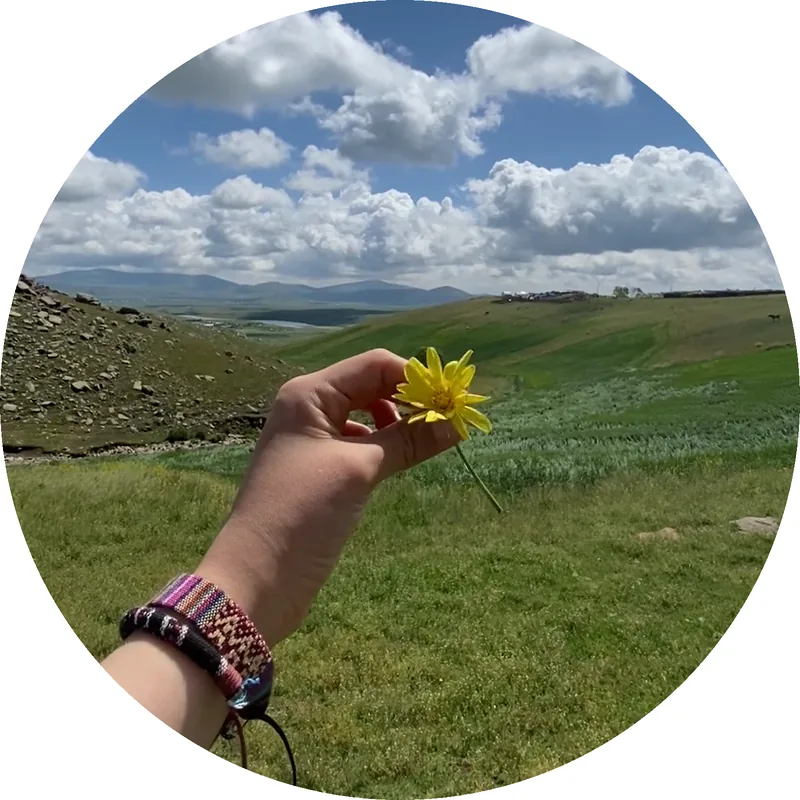
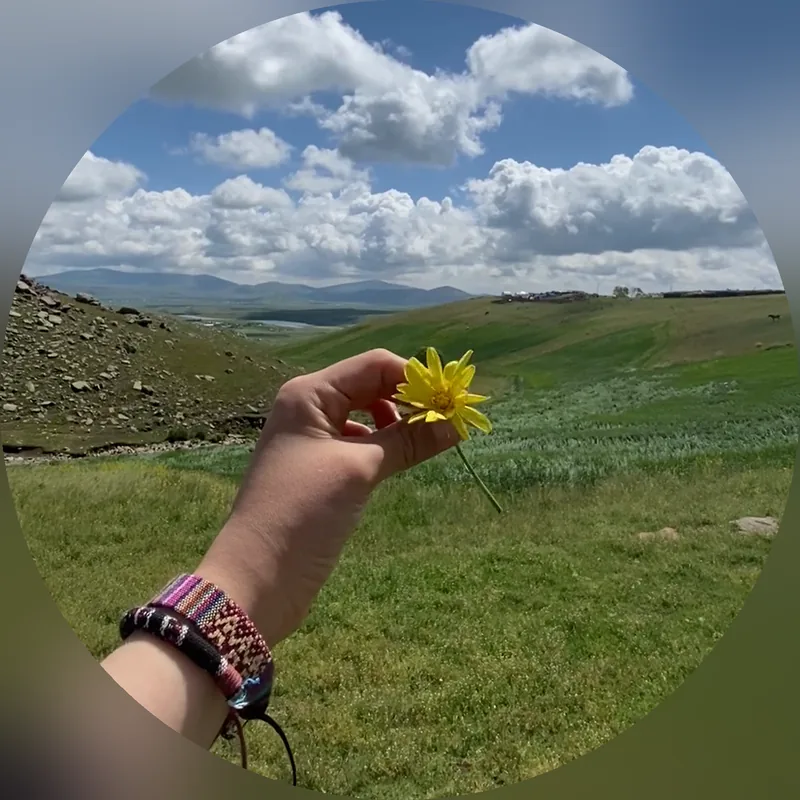
Кружок решает это в один шаг: приложение само находит круг в сохранённом видео и заменяет белые углы размытым или цветным фоном — останется сохранить квадратом или в 9:16. Записывать новые кружочки оно тоже умеет.
Скачать Кружок для iPhoneЧастые вопросы
Почему у сохранённого кружка белые углы?
В чате круглая форма — это маска поверх квадратного видео. При выгрузке файла маска должна стать частью картинки, поэтому всё за пределами круга заливается белым. Эти углы — обычные пиксели видео, и убрать их может только редактор, который заново построит фон.
Звук при сохранении остаётся?
Да. При сохранении в галерею звуковая дорожка кружка не трогается — ничего не заглушается и не перезаписывается.
Можно ли выложить сохранённый кружок в сторис?
Можно, но квадратное видео с белыми углами в сторис смотрится как скриншот переписки. Гораздо лучше сначала поставить круг на аккуратный фон и сохранить ролик в 9:16 — именно для этого и нужен редактор кружочков.