Как добавить субтитры к кружку из Телеграма
Обновлено 30 июля 2026
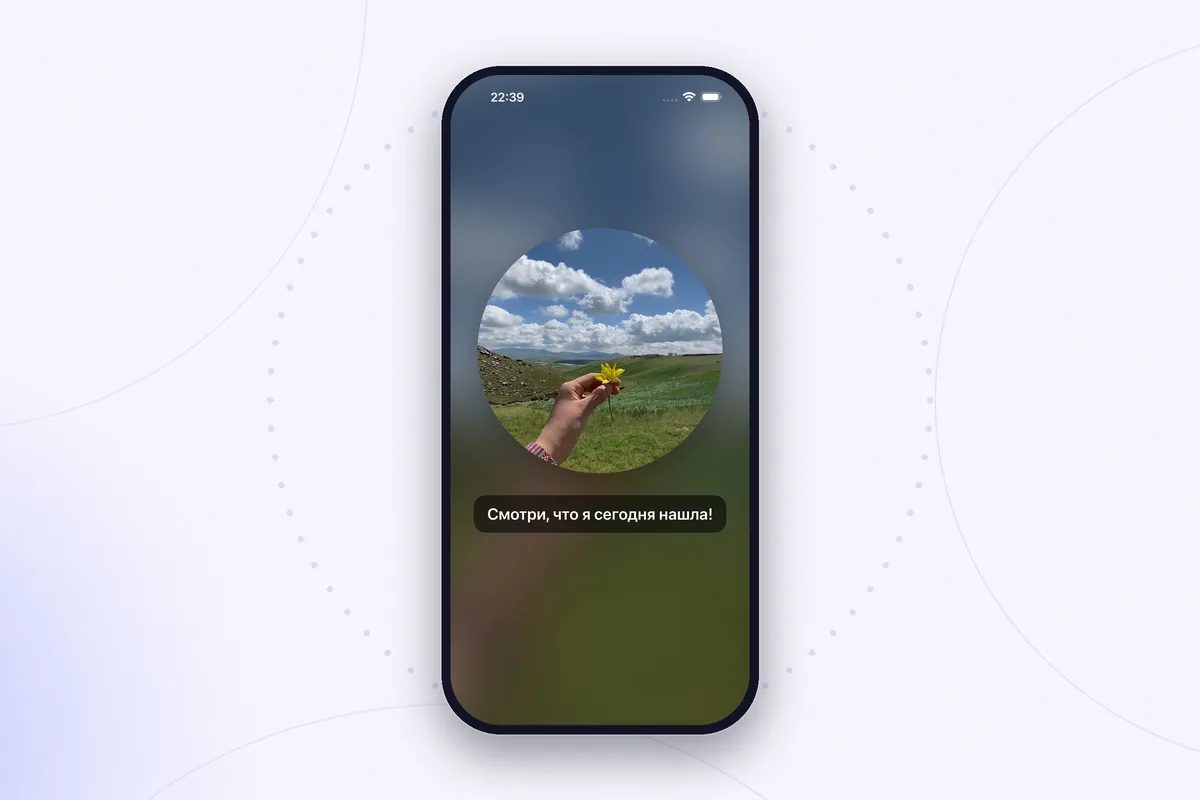
Кружок — это почти всегда говорящий человек. В этом весь смысл формата: голосовое сообщение, к которому прилагается лицо. И именно поэтому его хуже всего выкладывать туда, где ленту листают с выключенным звуком.
Субтитры это чинят. Разберём, что должно произойти технически, как набрать субтитры руками, если хочется полного контроля, и как отдать нудную часть распознаванию речи. Если нужный кружок пока лежит в чате, начни с инструкции о том, как сохранить кружок на iPhone, и возвращайся сюда.
Почему кружку субтитры нужнее, чем обычному видео
Против круглого сообщения за пределами Телеграма играют сразу две вещи.
Первая — просмотр без звука. Сторис, Reels и TikTok по умолчанию запускают видео беззвучно, и заметная часть зрителей так и не нажимает «включить звук». Для них говорящая голова без субтитров — просто немая картинка: рот шевелится, смысла ноль, палец идёт дальше. Вторая — размер. Круг занимает сильно меньше кадра, чем видео во весь экран, поэтому мимика и артикуляция передают меньше, чем передавали бы в полный рост. Всё, что человек сказал, должно уцелеть текстом — или не уцелеет вовсе.
Есть и третья причина, менее очевидная. Кружки пишут одним дублем и почти без подготовки: без сценария, без переснять, часто немного сбивчиво. Субтитры задают им структуру, которой у самой записи никогда не было.
Субтитры должны быть вшиты в кадр
Здесь легко запутаться, поэтому разложим по полочкам. Субтитры бывают двух видов:
- Отдельной дорожкой — файл SRT или VTT рядом с видео либо дорожка внутри контейнера. Их читают плееры и YouTube, их можно включить и выключить.
- Вшитые в изображение — текст нарисован прямо в пикселях каждого кадра. Выключить его нельзя, потому что выключать нечего.
Сторис и Reels в Instagram, TikTok и WhatsApp не принимают дорожку субтитров, когда ты заливаешь видео из галереи. У некоторых есть собственные автосубтитры-стикер, но они применяются внутри самого сервиса к тому, что ты там публикуешь, и на файл не влияют: отправь тот же ролик другу — субтитров нет. Чтобы текст ездил вместе с видео куда угодно, он должен быть вшит до экспорта.
Способ 1: набрать руками
Это умеет любой видеоредактор с текстовым слоем. Порядок везде одинаковый:
- Прослушай ролик и выпиши сказанное короткими кусками — примерно одно дыхание или одна фраза на кусок.
- Добавь текстовый слой для первого куска и выставь ему начало и конец по речи.
- Поставь его так, чтобы он не закрывал круг, и оформи ради читаемости: плотная или полупрозрачная подложка под текстом, крупный кегль.
- Продублируй слой на каждый следующий кусок, меняя текст и тайминг.
- Экспортируй. Теперь текст — часть видео.
Контроль полный, платишь только временем. Больно именно от таймингов: в тридцатисекундном кружке легко набирается полтора десятка отдельных слоёв, и каждому надо подвинуть точки входа и выхода, пока он не совпадёт с речью. Один раз — нормально. Каждый раз, когда хочешь чем-то поделиться, — та самая причина, по которой большинство машет рукой и выкладывает кружок без субтитров.
Способ 2: сначала распознать, потом поправить
Быстрее — получить черновик с уже проставленными таймингами и вычитать его. Распознавание хорошее, но не идеальное: обычную разговорную речь оно берёт уверенно и стабильно спотыкается на именах, сленге и всём, что сказано поверх шума. Правильное отношение к результату — это черновик, а не готовый текст.
В Кружке это встроено в редактор. Порядок короткий:
- Открой кружок в приложении — импортируй сохранённый или запиши новый прямо там.
- Нажми кнопку CC в редакторе.
- Выбери язык, на котором реально говорят. Поддерживаются русский, украинский, английский и польский; по умолчанию подставляется язык устройства.
- При первом запуске появится предупреждение: аудио ролика уйдёт в сервис распознавания речи Apple, со ссылкой на политику конфиденциальности. Пока не согласишься — не уйдёт ничего.
- Дождись расшифровки. Строки вернутся уже разбитыми на короткие куски с привязкой к словам.
- Поправь, что распозналось криво. Тапни по тайм-коду строки, чтобы перемотать превью, отредактируй текст на месте, смахни строку, если это шум, а не речь.
- Выбери стиль — Bubble, Bold или Clean — и посмотри превью.
- Экспортируй. В файл попадёт ровно то, что ты видел в превью.
Две честные оговорки. Субтитры входят в Pro, поэтому до разовой покупки на кнопке CC висит замок. И расшифровка — единственное место в приложении, которое ходит в сеть: само видео с телефона не уезжает, но вытащенное из него аудио отправляется в Apple, чтобы стать текстом. Всё остальное — фон, маска, экспорт — считается на устройстве.
Как сделать субтитры читаемыми на круге
У круглого видео есть проблема, которой нет у прямоугольного: самое интересное сидит кругом посередине, и текст поверх него закрывает лицо. Помогает вот что.
Ставь текст под кругом, а не на нём. В вертикальном кадре 9:16 под кругом остаётся широкая полоса фона, которая ничем не занята. Субтитрам туда и дорога. Если экспортируешь квадратом, по той же причине оставь снизу немного воздуха.
Держи строки короткими. Две строки по несколько слов, которые часто сменяются, работают лучше одной длинной, висящей восемь секунд. Короткие строки ещё и снисходительнее к ошибкам распознавания: неверное слово из трёх видно сразу и правится за секунду.
Давай тексту подложку. Размытый фон постоянно меняется по яркости, и белые буквы пропадут на любом светлом кадре. Заливка под словами держит их читаемыми независимо от того, что творится в видео.
Помни про интерфейс площадки. В сторис Instagram сверху сидит строка профиля, снизу — поле ответа, и обе съедают кадр. Держи субтитры внутри середины вертикального кадра — про рамки подробно в статье о том, как выложить кружок в сторис.
И последнее перед экспортом: если ролик сохранён прямо из Телеграма, в каждом его кадре ещё сидят белые углы. Субтитры поверх них всё равно выглядят как скриншот чужого чата. Сначала замени фон, потом делай субтитры.
Кружок распознаёт речь в ролике, даёт поправить строки и вшивает их при экспорте — на том же экране, где ты ставишь фон и выбираешь квадрат или 9:16.
Скачать Кружок для iPhoneЧастые вопросы
Можно добавить субтитры к кружку прямо в Телеграме?
Нет. В Телеграме нет инструмента субтитров для видеосообщений и нет способа прицепить к ним дорожку. Субтитры делают снаружи, на сохранённой копии ролика, до того как выкладывать его куда-то ещё.
Субтитры сохранятся, если отправить видео другому человеку?
Да, если они вшиты. Текст стал частью картинки, поэтому переживает пересылку через любой мессенджер, загрузку на любую площадку и перекодирование по дороге. В этом и преимущество вшитых субтитров перед файлом дорожки, который большинство приложений просто игнорирует.
Насколько точно распознаётся речь?
Хорошо — для внятной обычной речи, ненадёжно — для имён, сленга и всего, что борется с фоновым шумом. На большинстве роликов пару слов придётся поправить. Записать в тишине и говорить в нормальном темпе помогает сильнее, чем любая правка потом.
Отправляет ли приложение моё видео куда-то ради субтитров?
Видео с телефона не уходит. Чтобы получить расшифровку, вытащенное из него аудио отправляется в сервис распознавания речи Apple, и перед первым разом приложение спрашивает согласие. Если субтитры не включать, приложение вообще не обращается к сети.