Как записать кружок в Телеграме на iPhone
Обновлено 30 июля 2026
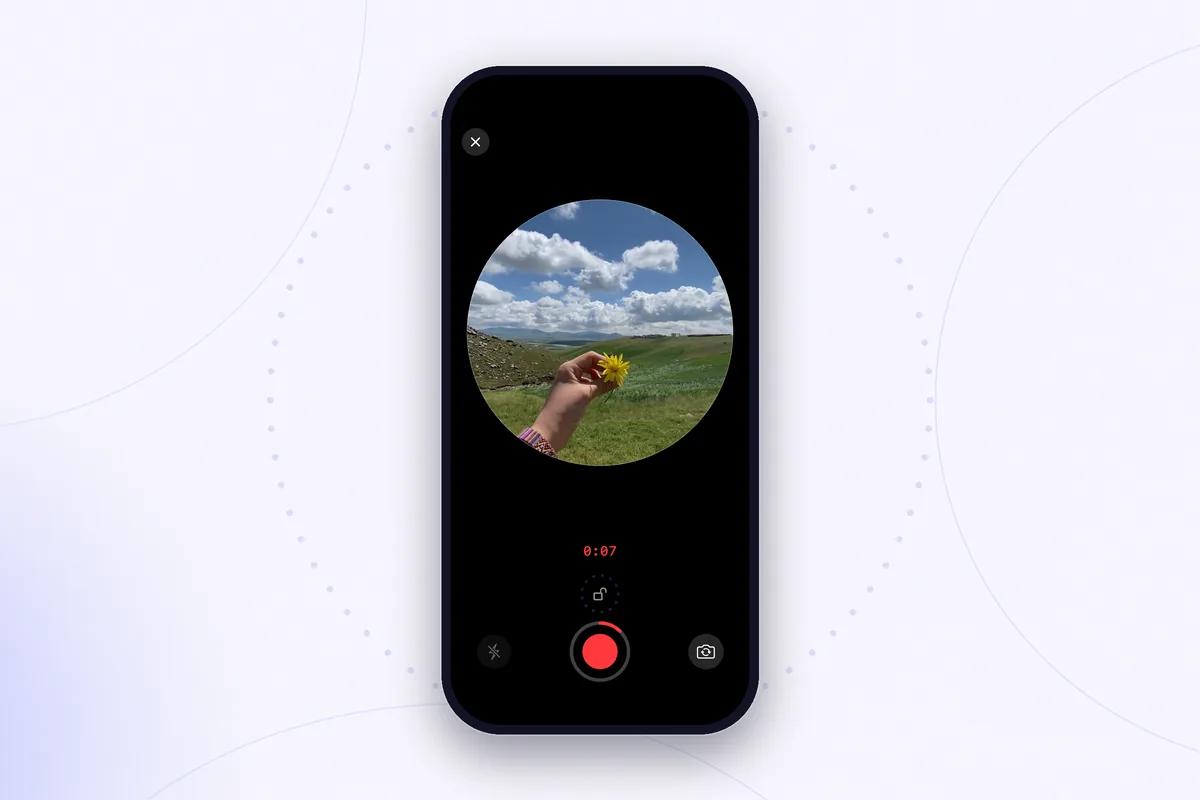
Кружки давно стали родным жанром Телеграма: быстрее, чем печатать, живее, чем голосовое. Записываются они за секунды, но весь процесс на iPhone построен на жестах, которые нигде не подписаны: кнопка, которая молча меняет назначение, запись по удержанию, замочек для съёмки без рук, смена камеры прямо во время записи. Промахнёшься с жестом — и кружок либо улетит недосказанным, либо отменится на полуслове.
Разберём весь процесс по шагам: как записать кружок на iPhone, как сделать его лучше по картинке и звуку — и что можно (и чего нельзя) сделать с кружком после отправки.
Запись кружка: пошагово
- Открой чат и посмотри на иконку справа от поля ввода. Если там микрофон — нажми на него один раз, и он превратится в камеру. Одна и та же кнопка пишет голосовые в одном режиме и кружки в другом, причём Телеграм запоминает последний выбранный режим — поэтому иконка не всегда та, которую ждёшь.
- Нажми на камеру и держи. Запись начинается мгновенно с фронтальной камеры: ни отсчёта, ни паузы, микрофон включён с первого кадра. Какое лицо было в момент нажатия — такое собеседник и увидит первым.
- Держи палец, пока говоришь. Отпустишь — кружок тут же отправится: отпускание здесь значит «готово, шли», а не «стоп». Передумал — не отрывая пальца, потяни влево до зоны отмены.
- Потяни вверх, чтобы записывать без рук. Над кнопкой появится замочек: дотяни палец до него — и можно отпустить, взять телефон нормально двумя руками и закончить запись осознанным нажатием, а не нервным отпусканием пальца.
- Меняй камеру прямо во время записи. Кнопка переворота камеры работает на ходу: можно начать с себя, а вторую половину кружка показать то, о чём рассказываешь.
Один жёсткий лимит, который стоит держать в голове: видеосообщение длится не больше минуты — так формат устроен с самого анонса Телеграма. Когда минута кончается, кружок отправляется сам, поэтому главное лучше говорить в начале, а не приберегать на конец.
Пять привычек, после которых кружки станут лучше
- Сначала замочек, потом разговор. Тяни вверх сразу, как началась запись. Незакреплённый кружок дрожит вместе с рукой, а случайно оторвавшийся палец отправляет полфразы.
- Повернись к свету. У фронтальной камеры маленькая матрица: окно за спиной — и вместо лица силуэт. Развернись так, чтобы свет падал на тебя.
- Держи телефон на уровне глаз, на вытянутой руке. Круглый кадр обрезает тесно: снизу вверх каждый кружок превращается в этюд о подбородке.
- Помни про звук. Кружок пишется на микрофон телефона, а тот честно записывает чайник, улицу и ветер. Тихая комната даёт кружку больше, чем любые ухищрения с камерой.
- Уложись в минуту с первого дубля. Внутри Телеграма нет ни монтажа, ни обрезки. Если сообщение длинное — начни с вывода, детали потом.
Что происходит после отправки
А вот об этом при записи не предупреждают: после отправки кружок живёт только внутри чата. Телеграм заметно сжимает видеосообщения, а под круглой маской лежит обычный маленький квадратный ролик. Отсюда три практических следствия:
- Чтобы копия осталась за пределами Телеграма, её нужно выгружать отдельно — все способы собраны в инструкции, как сохранить кружок из Телеграма на iPhone.
- Сохранённый кружок перестаёт быть круглым: в галерее он лежит квадратом с белыми углами вокруг круга, и без замены фона показывать его где-то ещё стыдно.
- Выложить кружок в вертикальный формат — отдельный шаг: смотри разбор, как выложить кружок в сторис.
Наоборот тоже можно: сначала видео, потом кружок
Если кружок жалко потерять — поздравление, анонс, что-то, что захочется пересмотреть, — переверни порядок. Сначала запиши обычное видео на камеру iPhone: с дублями, нормальным кадрированием и полным разрешением. Оригинал останется в галерее нетронутым, а кружок из него можно сделать потом. Чат получит своё круглое сообщение, а у тебя сохранится исходник, который ни один мессенджер не пережимал.
Кружок (приложение) устроен ровно вокруг этого: записывай круглые видео с дублями и нормальным предпросмотром или превращай в кружок любой сохранённый ролик — а когда клип понадобится за пределами Телеграма, экспортируй аккуратный квадрат или 9:16.
Скачать Кружок для iPhoneЧастые вопросы
Почему кружок отправился раньше, чем я договорил?
Потому что отпустить палец — это и есть жест отправки. Пока держишь кнопку, отпускание значит «готово». Приучись сразу тянуть вверх до замочка: закреплённая запись заканчивается только нажатием на стоп, а свайп влево полностью её отменяет.
Можно ли записать кружок на основную камеру?
Да. Запись всегда начинается с фронтальной, но кнопка переворота камеры работает прямо во время записи — можно переключиться на основную и обратно, не прерывая кружок.
Какой у кружка лимит по времени?
Одна минута — столько Телеграм отвёл формату при запуске видеосообщений. На отметке в минуту запись останавливается и уходит в чат. Для длинного рассказа запиши обычное видео и отправь его обычным роликом — или разбей мысль на несколько кружков.